OBS.: Esse cadastro possui alguns pré-requisitos, que é o cadastro de Carteira, Portador e o Vinculo entre portador e carteira, se você atender esses pré-requisitos, continue o guia.
link
Clique no módulo Faturamento.

Clique em Cadastros > Formas de Recebimento

1 – Clique no botão incluir

2 – Preencher os campos
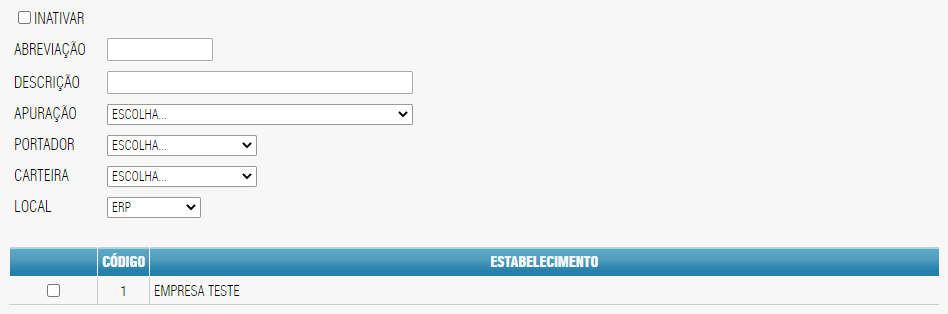
INATIVAR, ele é utilizado para quando uma das Formas cadastradas já foi utilizada em Pedidos/Vendas, onde já não podem mais ser excluídas, mas você não deseja utiliza-la. Ao marcar para inativar, a forma irá parar de aparecer tanto no ERP como no Frente Caixa.
2.1 - Forma de Apuração
No campo de apuração é possível escolher uma dentre as opções abaixo 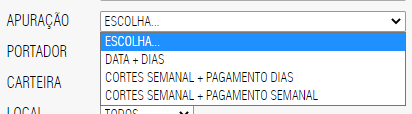
2.1.1 - Data + Dias
Usado quando a forma de recebimento não tem corte semanal, apenas um período em dias para o pagamento.

2.1.2 - Corte Semanal + Pagamento Dias
Usado quando a forma de recebimento tem corte semanal e também um período em dias após o corte.

2.1.3 - Corte Semanal + Pagamento Semanal
Usado quando a forma de recebimento tem corte semanal e paga todo dia fixo da semana após o período do corte.

Caso o Local Escolhido seja diferente de "ERP", irá abrir um campo para realizar a configuração da Forma de Recebimento a ser usada no Frente Caixa:
(Esse preenchimento somente é obrigatório para os clientes que emitem SAT ou NFCe)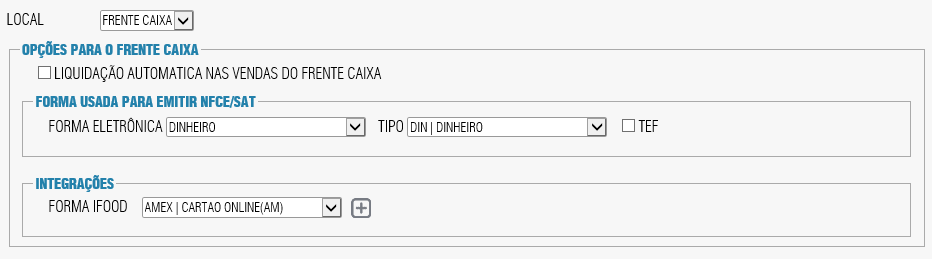
* Liquidação automatica nas vendas do Frente Caixa:
Esta opção faz com que o contas a receber gerado para esta forma gere liquidado. Esta opção gera a liquidação do recebimento com base no período de dias informado, facilitando o controle do Contas a Receber, sem ter que ficar realizando as liquidações manualmente.
* Forma Usada para emitir NFCe/SAT:
Deve-se relacionar a Forma Eletrônica e o Tipo dessa Forma e se ela será usada com TEF
Obs: o tipo DIN fica unico e exclusivo para forma de recebimento Dinheiro, e todas as outras formas devem utilizar o tipo "OUT". Em alguns casos especificos, os outros tipos serão utilizados.
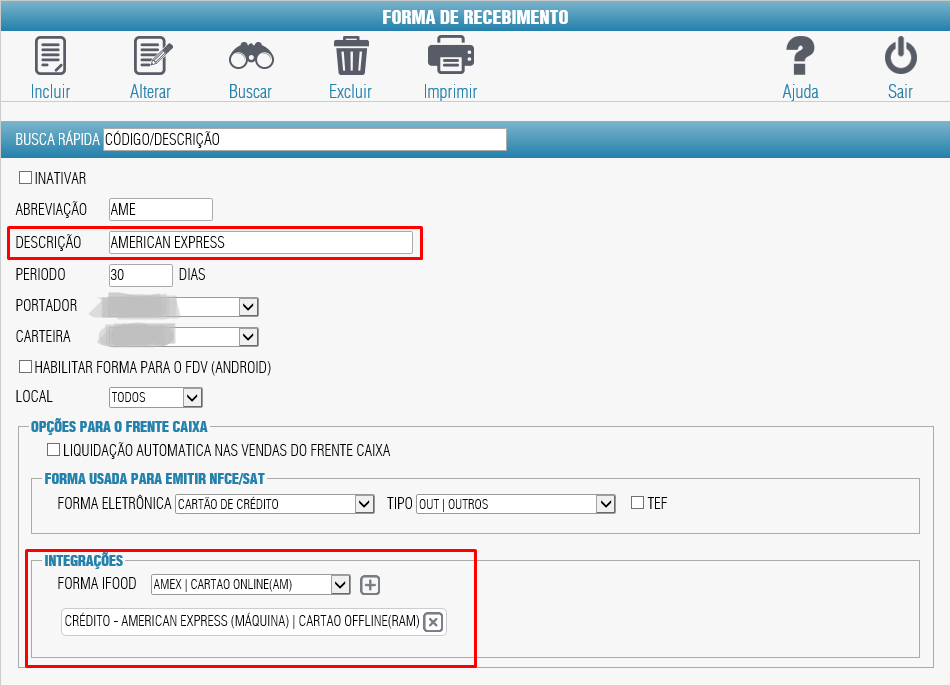
* Integrações:
será preenchida somente quando a loja possuir algum tipo de integração.
O mais prático é separar as formas Online e Offline. As formas com descrição "ONLINE" significa que serão pagar diretamente no site da integração, e as formas "OFFLINE" ficam a cargo da loja cobrar do cliente.
Para as formas "ONLINE" é interessante cadastrar apenas uma forma como por exemplo "IFOOD ONLINE" ou "ANOTA AI ONLINE" e vincular todas as formas "ONLINE" da integração, para fazer isso, basta ir selecionando as formas que tenham na descrição "ONLINE" e clicando no [+].
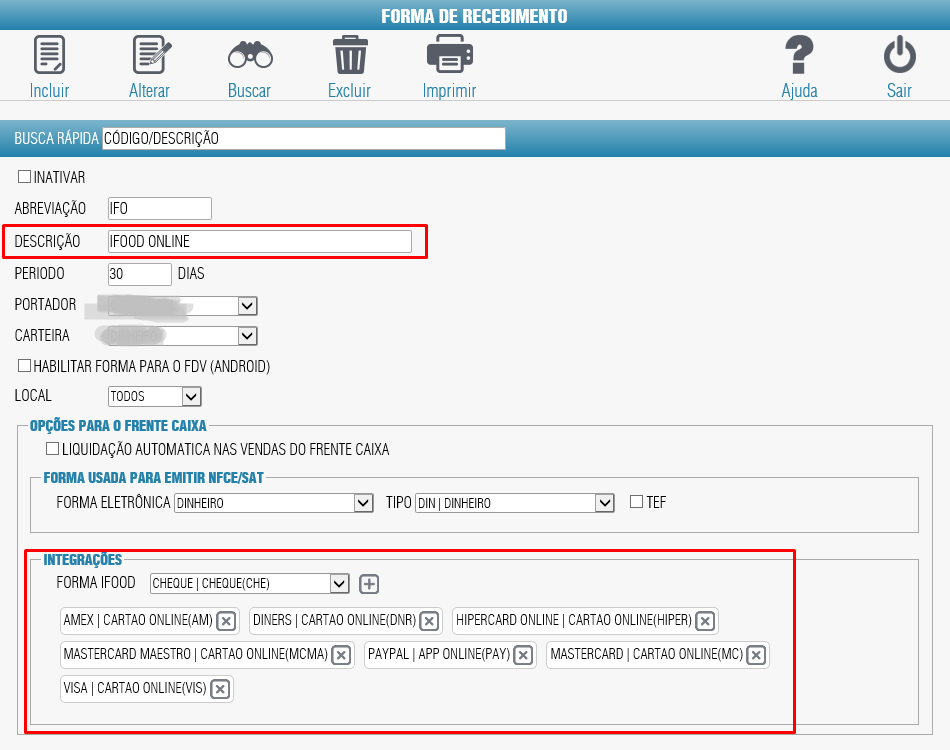
Já para as formas "OFFLINE", para se ter um controle de qual bandeira/maquina utilizada, cadastra-se uma forma para cada forma da integração.
3 – Selecione o estabelecimento que deseja vincular

5 – Clique em incluir no final da página

Este artigo foi útil?
Que bom!
Obrigado pelo seu feedback
Desculpe! Não conseguimos ajudar você
Obrigado pelo seu feedback
Feedback enviado
Agradecemos seu esforço e tentaremos corrigir o artigo