Artigo ensinando a Emitir Nota Fiscal Eletrônica pela tela de Nota Fiscal Diversas.
Módulo Faturamento
Gerenciamentos -> Emissão Nota Fiscal -> Diversos
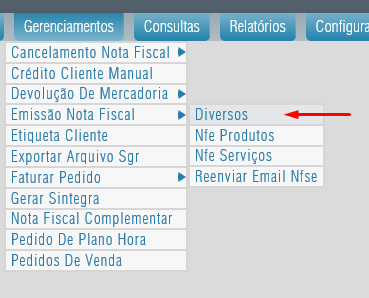
Primeiro clicamos no Incluir para habilitar os campos.
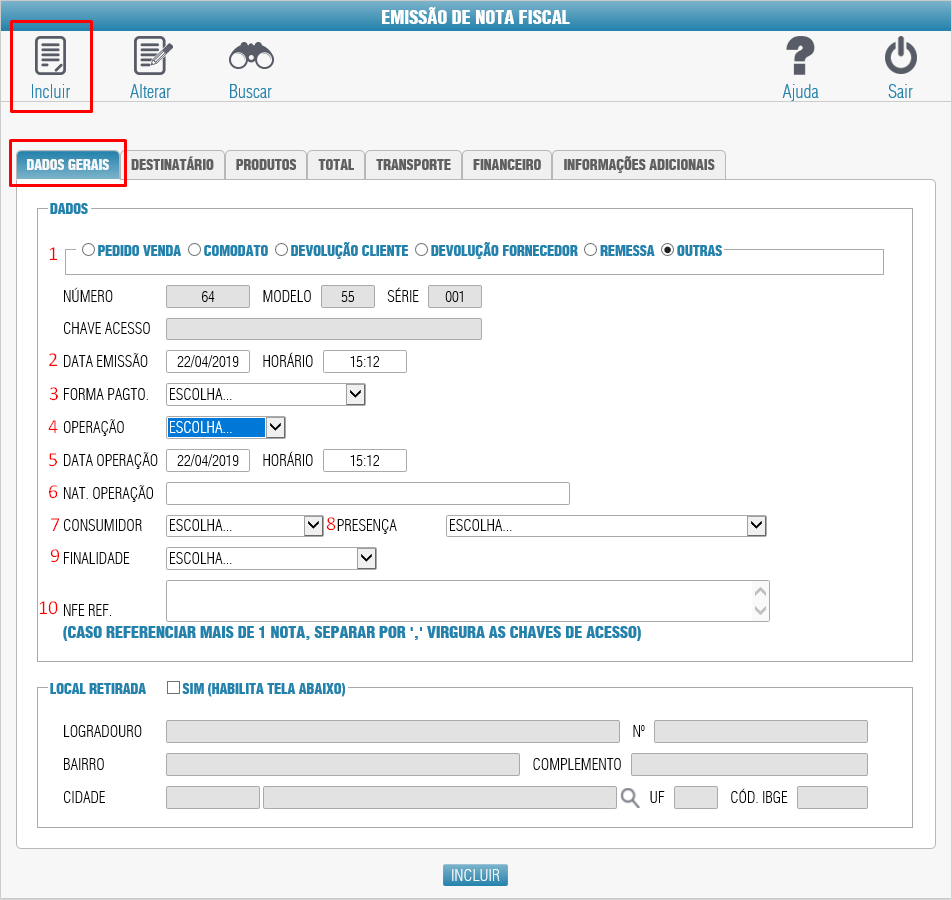
Aba Dados Gerais
1 - Tipo de Nota a Emitir
2 - Data da Emissão da Nota: Veem preenchido a data do dia, mas pode ser alterada.
3 - Forma de Pagamento: A vista, A Prazo e Outros
4 - Operação: Se a nota é de Entrada ou Saída
5 - Data da Operação: Veem preenchido a data do dia, mas pode ser alterada.
6 - Nat. Operação: É a descrição da Natureza da Operação da Nota, geralmente um resumo em 2 ou 3 palavras do que representa a nota, ex: Remessa Conserto, Nota de Venda, Devolução Cliente.
7 - Consumidor: Normal ou Final
8 - Presença: "0 - Não se Aplica" é a opção mais utilizada.
9 - Finalidade: "1 - NFe-Normal" e "4 - Devolução Mercadoria" são as mais utilizadas
10 - NFe Ref: Este campo deve ser preenchido quando a nota for de Finalidade = "4 - Devolução Mercadoria". Nele é informado a Chave de Acesso da Nota de Compra do produto.
Local de Retirada: Caso o local de retirada do produto seja diferente do local do Emitente, deve ser informado então o local exato da retirada.
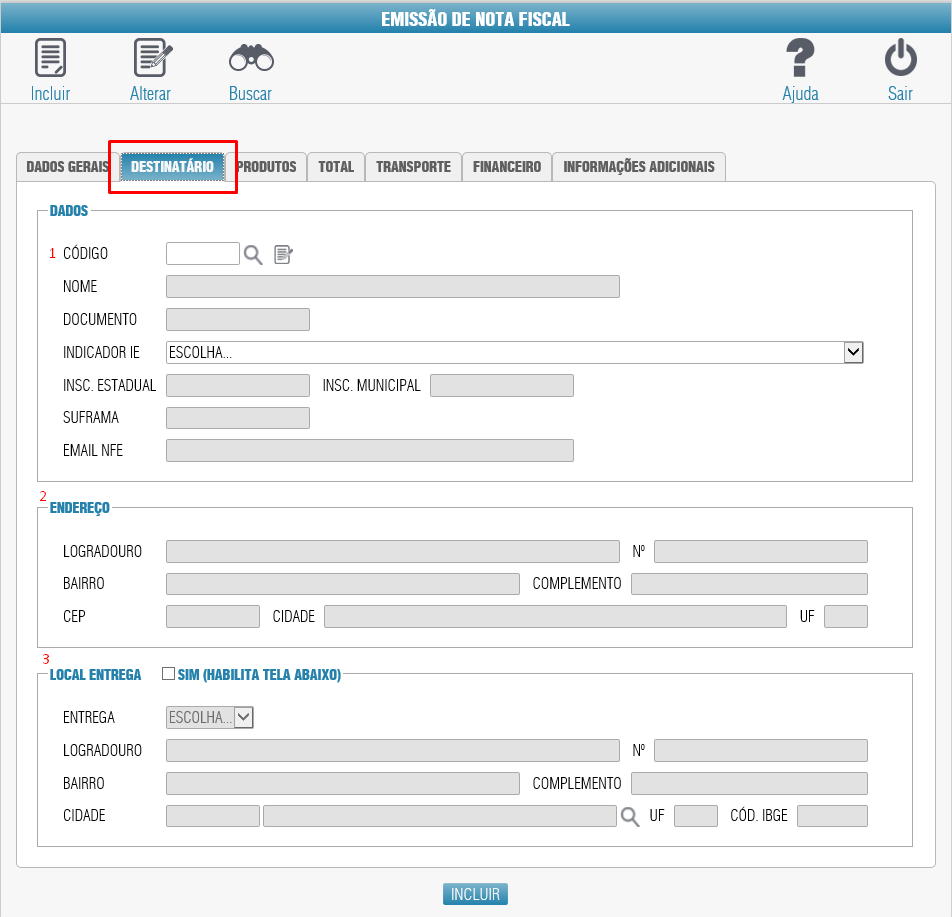
Aba Destinatário
1 - Código: Neste campo é possível buscar o cliente pelo código, ou clicando na Lupa, pode-se realizar a busca mais detalhada. Ao lado do botão da Lupa, tem o botão para realizar um novo cadastro, caso o Destinatário não esteja ainda cadastrado no sistema.
2 - Endereço: Será mostrando o endereço do Destinatário conforme esta no cadastro.
3 - Local de Entrega: Caso o local de entrega seja diferente do local do Destinatário, deve ser informado o local exato da entrega da mercadoria.
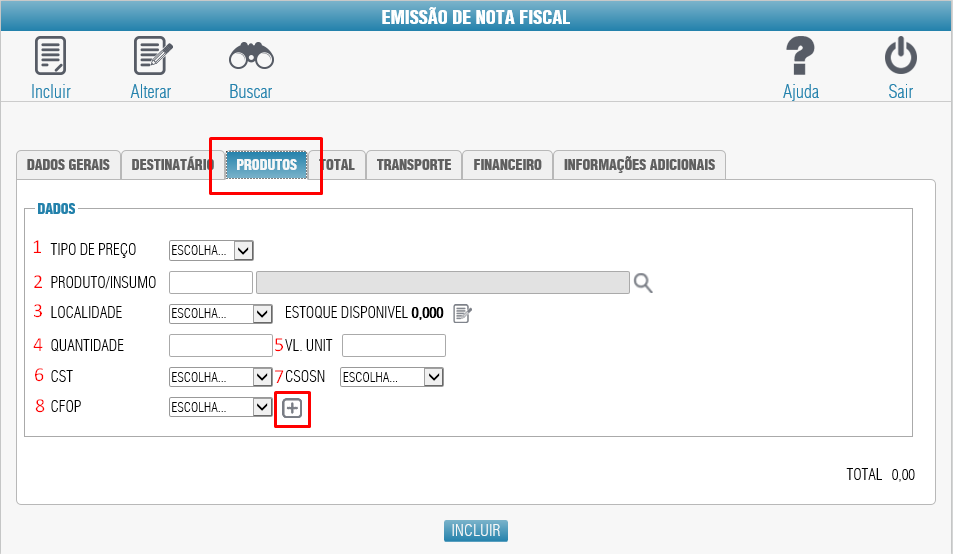
Aba Produtos
1 - Tipo de Preço: Tem que escolher o tipo de preço antes de buscar o produto, para o sistema saber, qual preço carregar na tela.
2 - Produto/Insumo: Buscar o produto pela referencia ou no botão da lupa realiza uma busca detalhada
3 - Localidade: Definir a localidade de onde será dado da retirada/entrada do produto
4 - Quantidade: Quantidade do produto na nota.
5 - Vl. Unit: O valor sera preenchido com base no tipo de preço selecionado, mas é possivel alterar antes de adicionar o produto.
6 - CST: O campo CST é preenchido apenas quando a empresa é do Regime Normal.
7 - CSOSN: O campo CSOSN é preenchido apenas quando a empresa é do Regime Simples.
8 - CFOP: O campo CFOP deve ser preenchido de acordo com a Natureza da nota
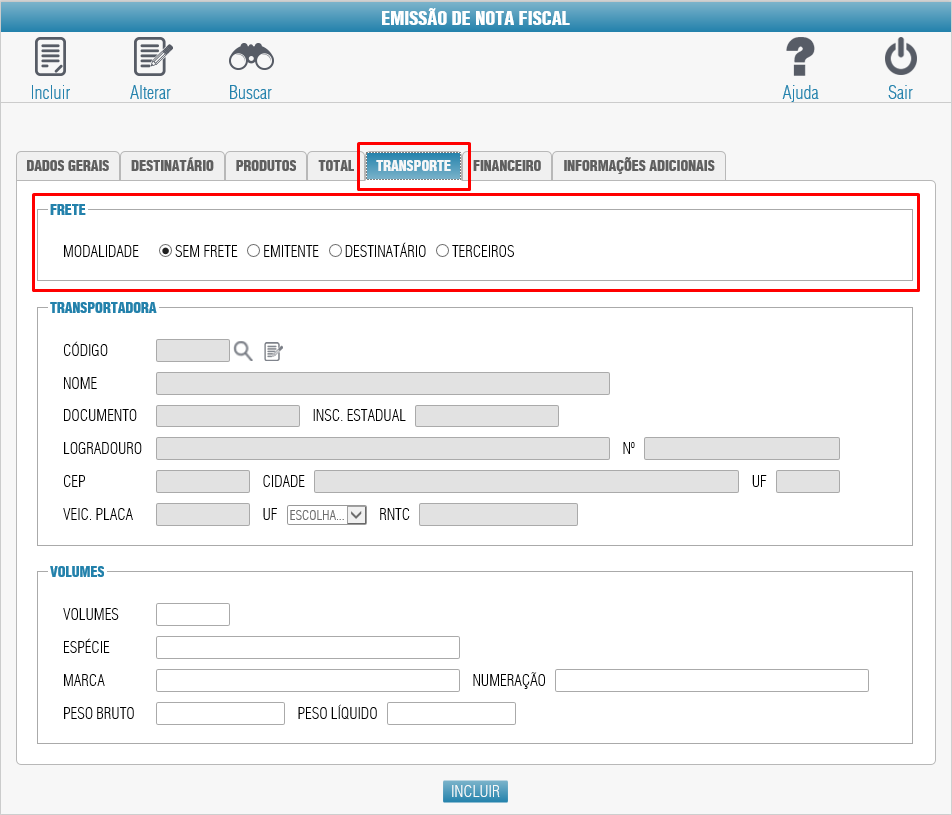
Aba Transporte
Escolha o Tipo de Frete, por padrão, vem o tipo Sem Frete selecionado. Caso selecione o tipo Terceiros, é necessário informar os dados da transportadora e as informações de Volumes
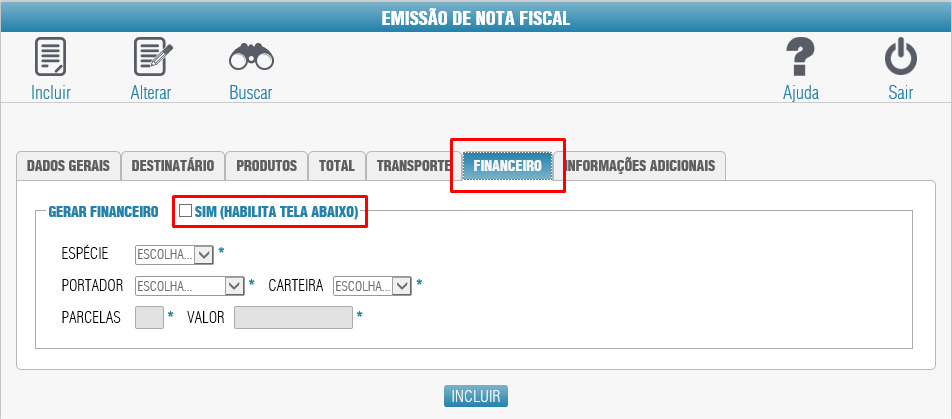
Aba Financeiro
Especificar se junto a nota esta indo alguma cobrança (Boleto, duplicatas, etc.).
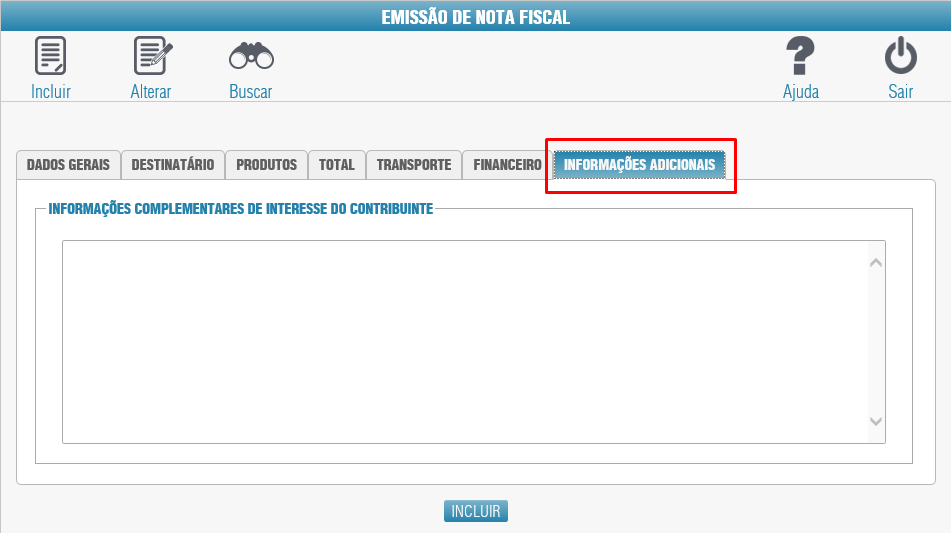
Aba Informações Adicionais
Campo para informar algumas informações extra que não tem campos especifico
Este artigo foi útil?
Que bom!
Obrigado pelo seu feedback
Desculpe! Não conseguimos ajudar você
Obrigado pelo seu feedback
Feedback enviado
Agradecemos seu esforço e tentaremos corrigir o artigo