O agendamento de pedidos permite que o cliente escolha o melhor horário para receber o seu pedido. Além de oferecer essa facilidade para o cliente, a loja pode também otimizar a sua operação gerenciando melhor a demanda em horários de picos por exemplo e também planejando melhor sua linha de produção.
- O que muda em um pedido agendado?
Os pedidos agendados carregam a informação de hora sugerida para o início do preparo, então é possível visualizar nas informações do pedido na tela de delivery o campo.
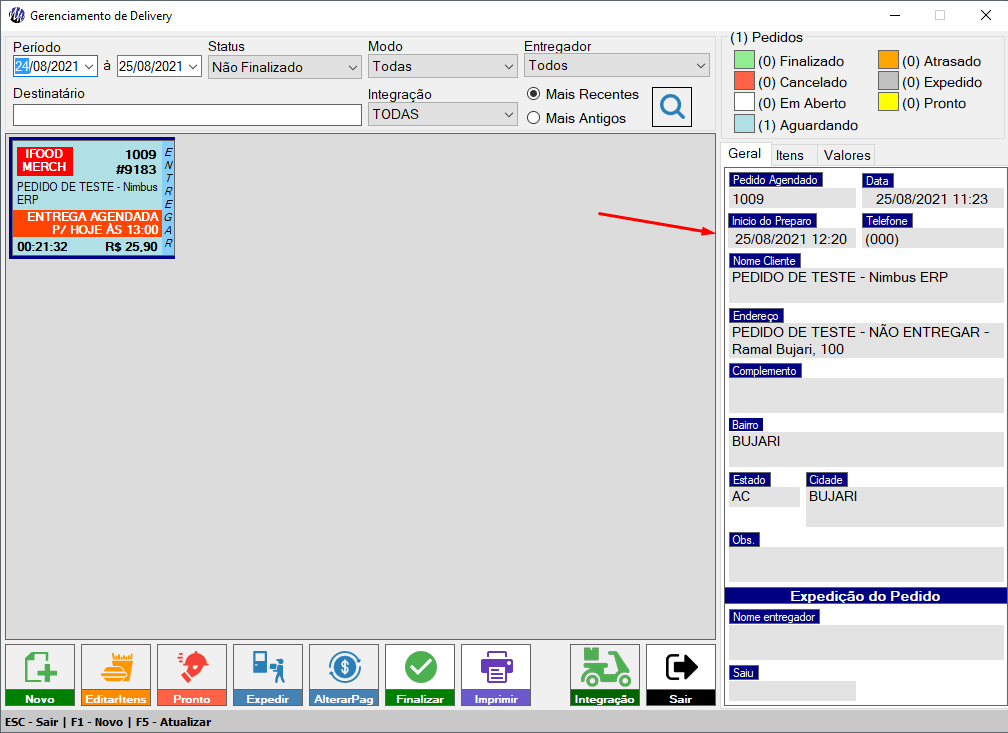
Além disso, os cartões de pedidos agendados vem com uma tarja laranja contendo a informação de data e hora do agendamento e uma contagem regressiva até o horário de início do preparo, quando a contagem chega a 0 o sistema notifica que o pedido deve começar a ser preparado.
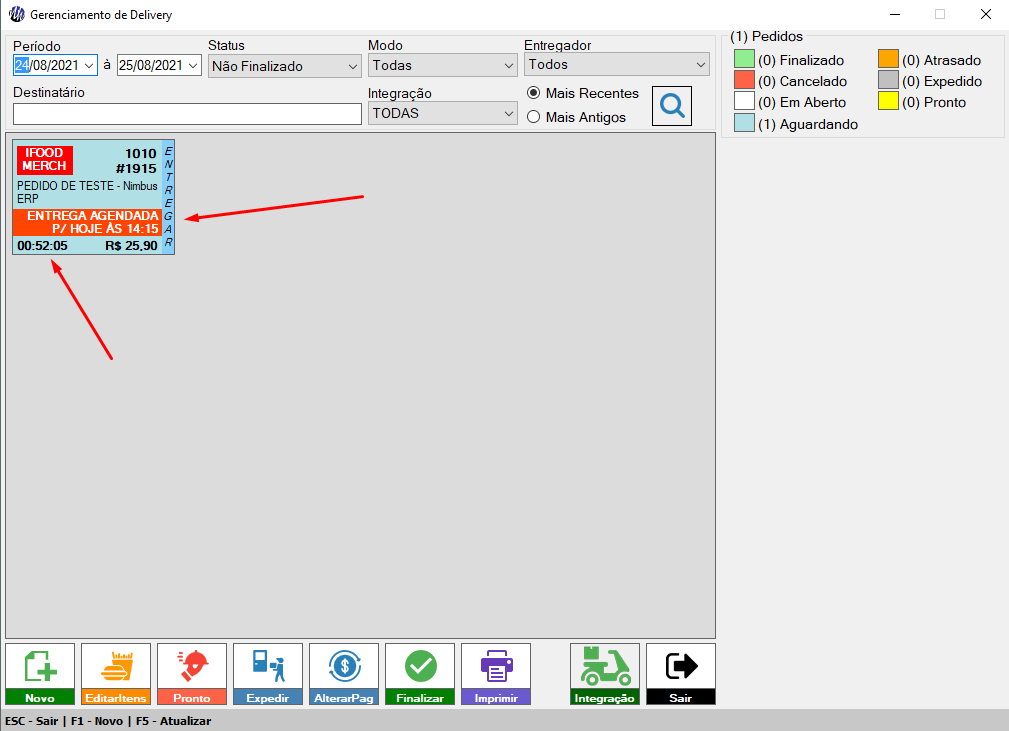
- Como identificar um pedido agendado?
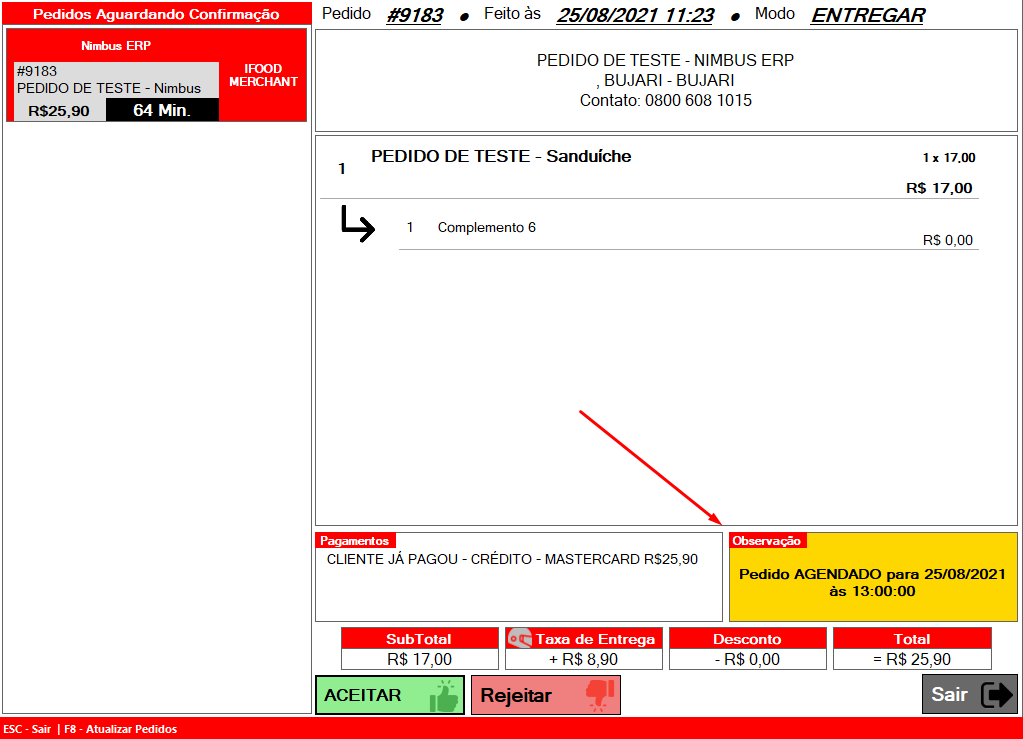
Na tela de confirmação de pedidos, quando um pedido agendado chegar é possível visualizar no campo de observação que o pedido é do tipo agendado, além disso neste mesmo campo você consegue visualizar a data e horário do agendamento.
Na tela de delivery, assim que o pedido agendado é aceito ele irá aparecer com uma tarja laranja com a informação de para quando o pedido foi agendado e com o status de aguardando, até que chegue o momento do pedido começar a ser preparado e mude o status para em aberto.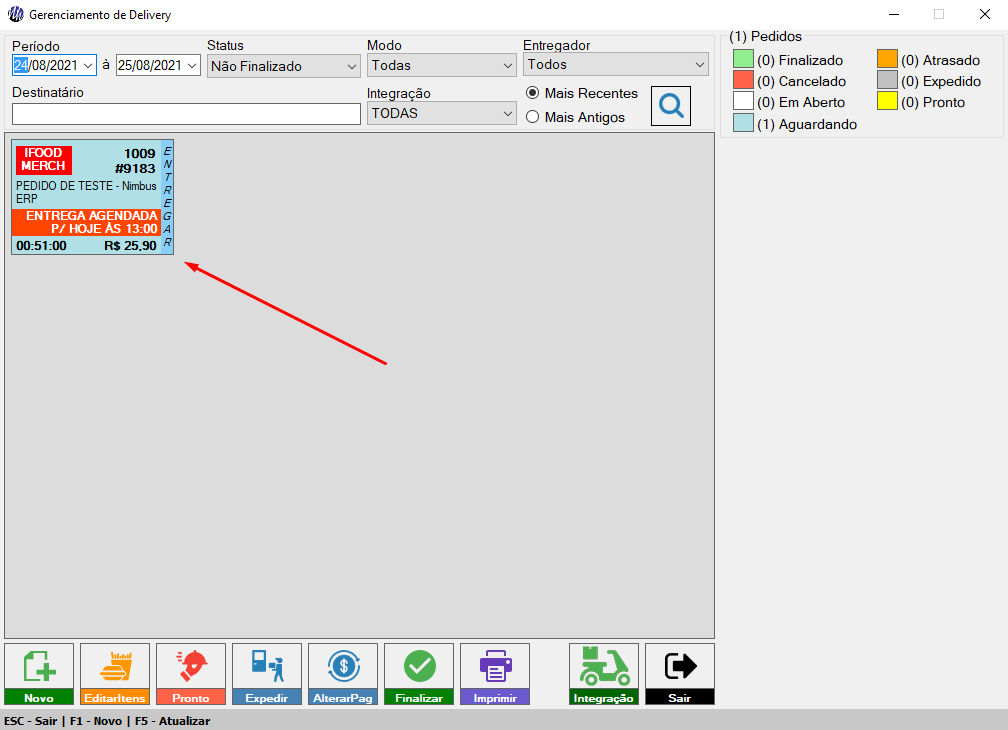
- Como posso cancelar um pedido agendado?
Existem dois tipos de momentos em que você pode fazer o cancelamento do pedido em nosso sistema, antes da confirmação e depois da confirmação.
1. Antes da confirmação
Para cancelar um pedido antes de confirmar, basta clicar em rejeitar na tela de confirmação e o pedido de cancelamento vai ser enviado para o ifood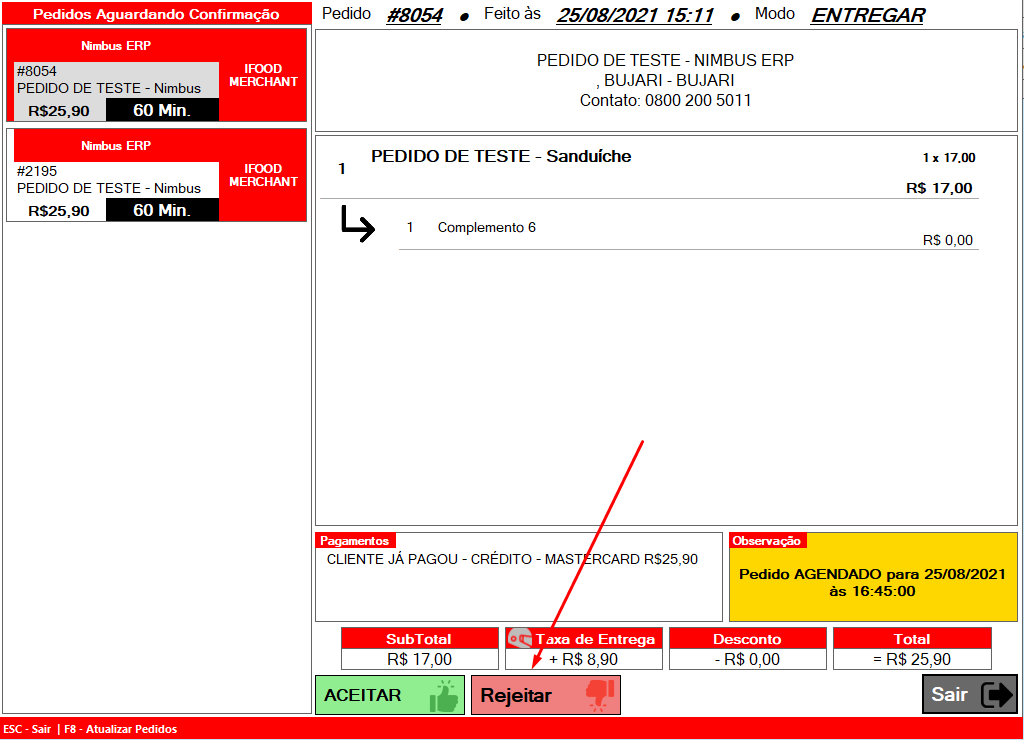
2. Depois da confirmação
Para fazer o cancelamento de pedido depois da confirmação, é necessário seguir os passos descritos abaixo
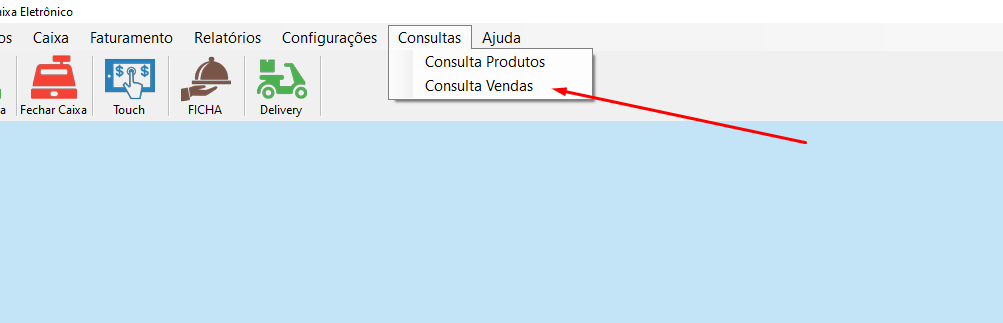
2.1. Localize o menu na parte superior do frente de caixa e localize a opção, consulta, clique nela e depois clique na opção consulta venda
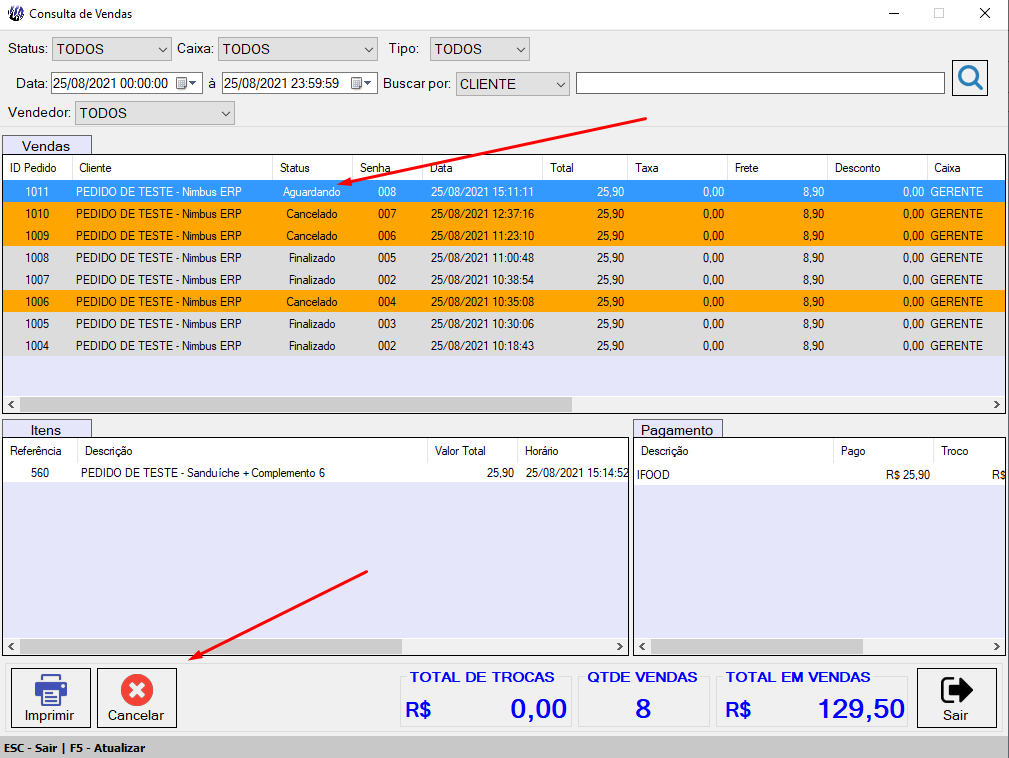
2.2. Após ter clicado em consulta venda, localize a venda/pedido que queira cancelar e clique no botão de cancelar
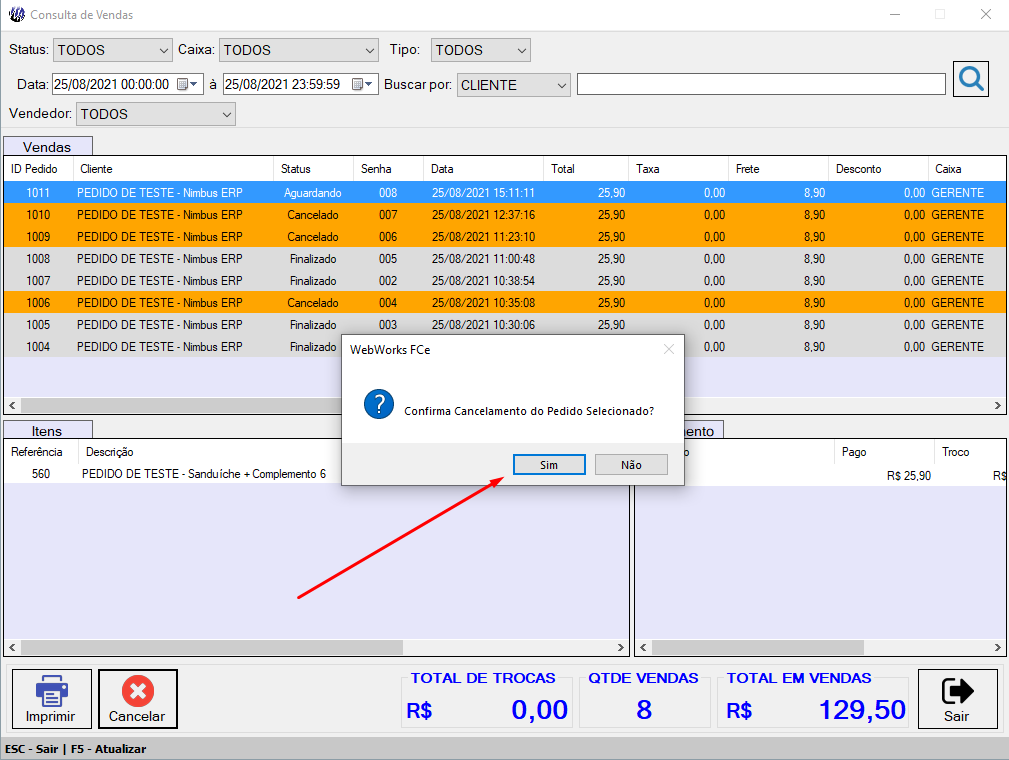
2.3. Assim que clicar em cancelar irá aparecer uma caixa de dialogo, clique em sim
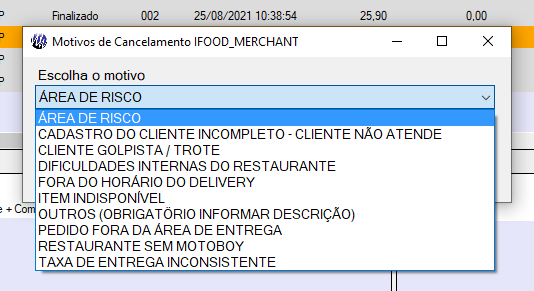
2.4. Selecione o motivo do seu cancelamento
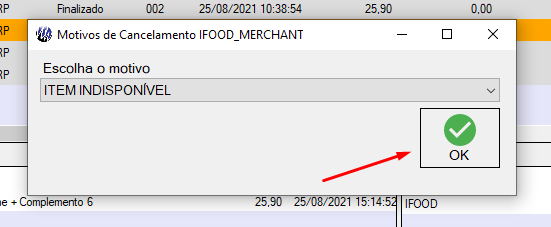
2.5. Clique em OK
- Sobre o repasse do pagamento pelo ifood
O ifood considera a data de entrega do pedido para contabilizar a data do repasse do dinheiro para a sua conta, por exemplo, se o ifood paga para você toda quarta aquilo que você vendeu de segunda a domingo e um cliente fizer um pedido no domingo agendado para segunda-feira você receberá o dinheiro dessa venda na próxima quarta.
Este artigo foi útil?
Que bom!
Obrigado pelo seu feedback
Desculpe! Não conseguimos ajudar você
Obrigado pelo seu feedback
Feedback enviado
Agradecemos seu esforço e tentaremos corrigir o artigo